Domain hardware-foren.de kaufen?
Wir ziehen mit dem Projekt
hardware-foren.de um.
Sind Sie am Kauf der Domain
hardware-foren.de interessiert?
domain@kv-gmbh.de · 0541-91531010
Domain hardware-foren.de kaufen?
Wie funktioniert ein Computer Netzwerk?
Wie funktioniert ein Computer Netzwerk? **
Welche Geräte sind im Netzwerk?
Um herauszufinden, welche Geräte sich in einem Netzwerk befinden, kann man verschiedene Methoden verwenden. Eine Möglichkeit ist die Verwendung von Netzwerkscannern, die alle aktiven Geräte im Netzwerk identifizieren können. Eine andere Methode ist die Überprüfung der DHCP-Lease-Tabelle des Routers, um zu sehen, welche Geräte eine IP-Adresse zugewiesen bekommen haben. **
Ähnliche Suchbegriffe für HOBBES-Netzwerk-Installations-Kit-HT-4016
Top-Angebote
Produkte zum Begriff HOBBES-Netzwerk-Installations-Kit-HT-4016:
-
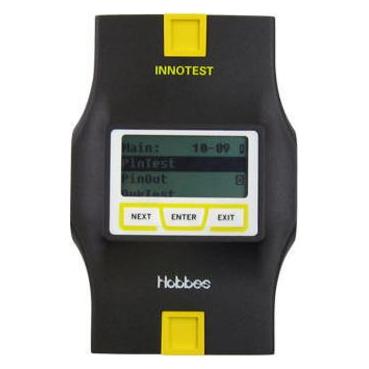
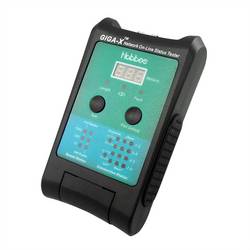
HOBBES GIGA-X Netzwerk Status Tester 256800Der GIGA-X ist ein hervorragendes Diagnose-Werkzeug für die Arbeit des Netzwerk-Technikers. Unter Benutzung des GIGA-X kann er schnell Merkmale verschiedener Netzwerke herausfinden und Probleme der Netzwerkverbindung aufdecken. Der GIGA-X ist zugleich On-Line Cable Tester und Netzwerk-Statustester für 10/100/1000 Netzwerke! . Auf Knopfdruck misst der GIGA-X die Leistungsfähigkeit von Übertragungsgeschwindigkeiten eines Netzwerkes, den Verbindungsstatus, die Kabellänge etc.. . Funktionen:. Bildet schnell die Struktur des bestehenden Netzwerks ab. Test ist möglich im Online- sowie im Offline-Netzwerk-Modus. Automatisches Testen von Verbindungsgeschwindigkeiten. Aufdecken von offenen oder kurzgeschlossenen Verbindungen in Kabeln oder Steckern in Netzwerkkarten, Hubs oder Switches. Erkennt 10/100/1000BASE-T. Längenmessung der Kabeladern (in Meter). Identifizierung von Crossover-Kabeln. Automatische Umschaltung der Empfangs- und Sendesignale. Batteriestatusanzeige. Selbstdiagnose beim Einschalten194,99 €*Versand: 0,00 €Sichere Weiterleitung zum Anbieter
-
Warum wird mein Ethernet mit diesem TP-Link TL-PA7010 Kit AV1000 Powerline als nicht identifiziertes Netzwerk angezeigt?
Es gibt mehrere mögliche Gründe, warum Ihr Ethernet mit dem TP-Link TL-PA7010 Kit AV1000 Powerline als nicht identifiziertes Netzwerk angezeigt wird. Es könnte sein, dass das Powerline-Kit nicht korrekt konfiguriert ist oder dass es ein Problem mit den Netzwerkeinstellungen auf Ihrem Computer gibt. Es könnte auch sein, dass es eine Kompatibilitätsproblem zwischen dem Powerline-Kit und Ihrem Router oder anderen Netzwerkgeräten gibt. Es wäre ratsam, die Konfiguration des Powerline-Kits zu überprüfen und sicherzustellen, dass alle Netzwerkeinstellungen korrekt sind. **
-
Was sind passive Komponenten in einem Netzwerk?
Was sind passive Komponenten in einem Netzwerk? Passive Komponenten in einem Netzwerk sind Bauteile, die keine Verstärkung oder aktive Signalverarbeitung bieten. Sie dienen hauptsächlich dazu, Signale zu leiten, zu verteilen oder zu filtern. Beispiele für passive Komponenten sind Kabel, Steckverbinder, Splitter, Filter und Widerstände. Diese Komponenten spielen eine wichtige Rolle bei der Übertragung von Daten in einem Netzwerk, da sie die Signalqualität verbessern, Störungen reduzieren und die Effizienz des Netzwerks insgesamt steigern. Passive Komponenten sind in der Regel kostengünstiger und einfacher zu installieren als aktive Komponenten, da sie keine Stromversorgung benötigen. **
-
Wie erkenne ich Geräte im Netzwerk?
Um Geräte im Netzwerk zu erkennen, kannst du verschiedene Methoden verwenden. Eine Möglichkeit ist die Verwendung von Netzwerk-Scannern, die alle Geräte im Netzwerk identifizieren und deren IP-Adressen anzeigen können. Alternativ kannst du auch die Netzwerkverwaltungsfunktionen deines Routers oder Switches nutzen, um eine Liste der verbundenen Geräte einzusehen. Ein weiterer Ansatz ist die Verwendung von Netzwerkdiagnosetools wie Ping oder Traceroute, um die Erreichbarkeit und Verbindungsgeschwindigkeit zu überprüfen. Schließlich kannst du auch auf die Benutzeroberfläche der einzelnen Geräte zugreifen, um deren Netzwerkeinstellungen und Verbindungen zu überprüfen. **
-
Welche Geräte sind in meinem Netzwerk?
Um herauszufinden, welche Geräte sich in Ihrem Netzwerk befinden, können Sie verschiedene Methoden anwenden. Eine Möglichkeit ist die Verwendung von Netzwerk-Scanning-Tools wie Nmap oder Advanced IP Scanner. Diese Tools können Ihnen eine Liste aller aktiven Geräte in Ihrem Netzwerk anzeigen, einschließlich Computer, Smartphones, Drucker und andere verbundene Geräte. Eine weitere Möglichkeit ist die Überprüfung der Geräteliste in Ihrem Router. Die meisten Router verfügen über eine Funktion, mit der Sie alle verbundenen Geräte anzeigen können. Dazu müssen Sie sich in das Router-Interface einloggen und die Liste der verbundenen Geräte überprüfen. Sie können auch die Netzwerkübersichtsfunktion in Ihrem Betriebssystem verwenden, um eine Liste der verbundenen Geräte anzuzeigen. In Windows können Sie dies über die Eingabe von "cmd" und "ipconfig /all" in der Eingabeaufforderung tun. In macOS können Sie die Netzwerkübersicht im Systemeinstellungen-Menü aufrufen. Zusätzlich können Sie auch physisch durch Ihr Zuhause gehen und nach Geräten suchen, die mit Ihrem Netzwerk verbunden sind. Dies kann Ihnen helfen, verborgene oder nicht identifizierte Geräte zu entdecken, die möglicherweise nicht in **
Sind unbekannte Geräte im Netzwerk eingeloggt?
Um herauszufinden, ob unbekannte Geräte im Netzwerk eingeloggt sind, können verschiedene Methoden angewendet werden. Eine Möglichkeit besteht darin, das Netzwerk mit einem Netzwerkscanner zu scannen, um alle aktiven Geräte zu identifizieren. Anschließend können die bekannten Geräte mit den tatsächlich eingeloggten Geräten verglichen werden, um unbekannte Geräte zu identifizieren. Eine weitere Möglichkeit besteht darin, die Netzwerkprotokolle zu überwachen, um verdächtigen Datenverkehr oder ungewöhnliche Aktivitäten zu erkennen. **
Warum findet der Computer kein WLAN-Netzwerk?
Es gibt mehrere mögliche Gründe dafür, dass der Computer kein WLAN-Netzwerk findet. Es könnte sein, dass das WLAN auf dem Computer deaktiviert ist oder dass das WLAN-Signal zu schwach ist, um erkannt zu werden. Es könnte auch sein, dass es ein Problem mit dem WLAN-Adapter oder dem Treiber gibt. Es ist ratsam, die Einstellungen des Computers zu überprüfen und sicherzustellen, dass das WLAN aktiviert ist und dass der Computer in Reichweite des WLAN-Signals ist. **
Top-Angebote
Produkte zum Begriff HOBBES-Netzwerk-Installations-Kit-HT-4016:
-
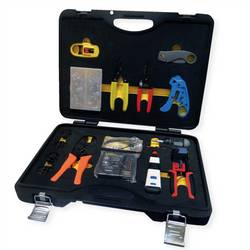
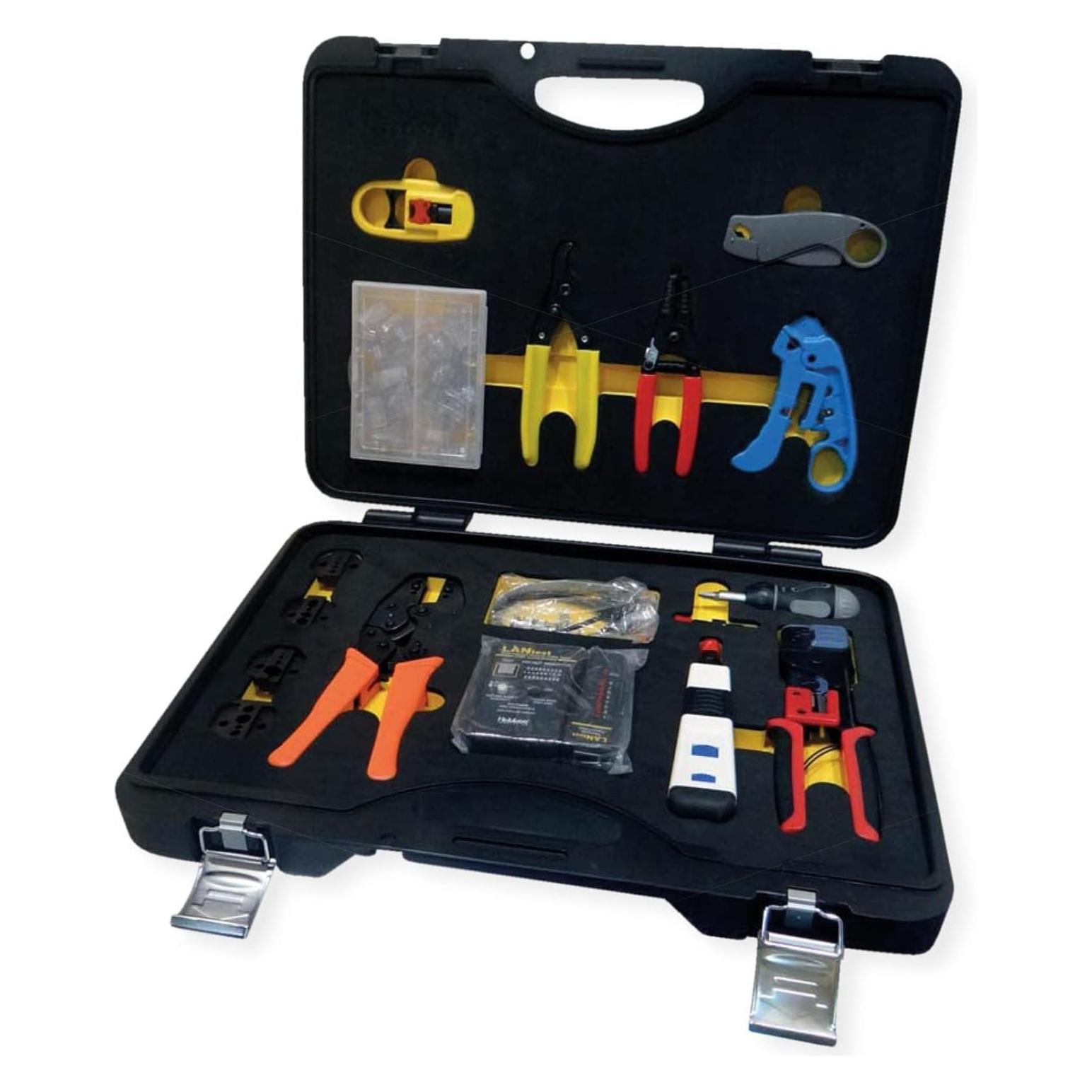
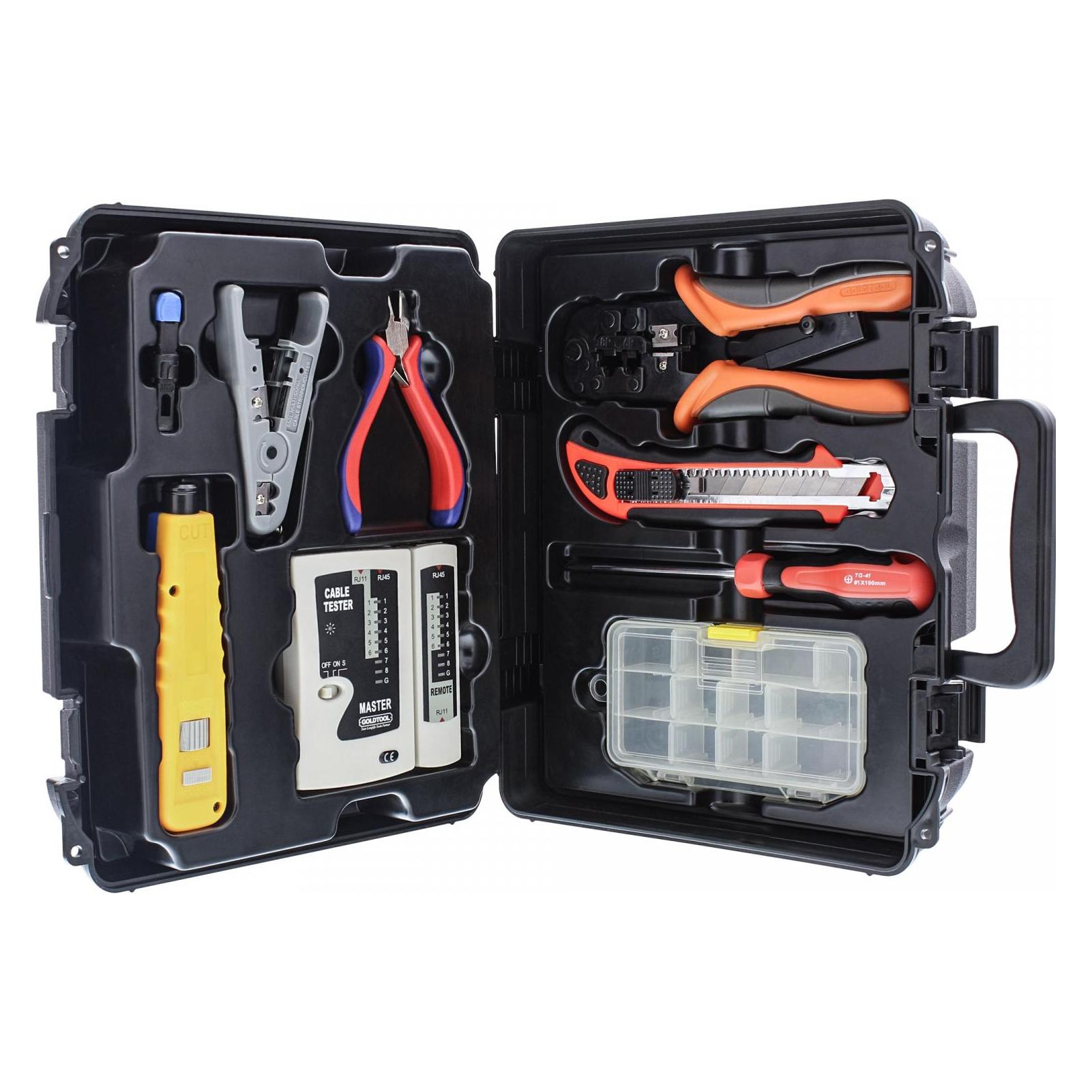
HOBBES Netzwerk-Installations-Kit HT-4016Werkzeugset mit allen notwendigen Werkzeugen, um die gängigen Kabel zu crimpen und zu testen. Inkl. Koaxial-Crimpzange mit passenden Gusseinsätzen, Crimpzange für duale Modular-Stecker, Kabelschneider, Präzisions- und Universalmesser & -entmantler, Aufschlag- und Auflegewerkzeug (für Typ 110), Koaxial-Kabelstripper, Netzwerk-Kabeltester, Kreuzschlitz-Schraubenzieher und Hartschalenkoffer mit Schaumstoffpolsterung. HT-336A4 Koaxial-Crimpzange. HT-3C Gusseinsätze Hex .256” .319” .068” .213”. HT-3G Gusseinsätze Hex .043“ .068“ .100“ .137“ .213“ .255“. HT-3J Gusseinsätze Hex .042“ .068“ .078“ .128“ .151“ .178“. HT-3K Gusseinsätze Hex .100“ .128“ .429“. HT-568R Duale Modular-Stecker-Crimpzange. HT-206 Kabelschneider. HT-5021 Präzisionsmesser & -entmantler. HT-S501A Universalmesser & -entmantler. HT-314B Aufschlag- und Auflegewerkzeug (für Typ 110). HT-14 Klinge für Typ 66. HT-332 Koaxial-Kabelstripper (2 Klingen). HT-322 Koaxial-Kabelstripper (3 Klingen). 256551 Hobbes Netzwerk-Kabeltester. Kreuzschlitz-Schraubenzieher. Hartschalenkoffer mit Schaumstoffpolsterung (375 x 253 x 60mm)455,00 €*Versand: 0,00 €Sichere Weiterleitung zum Anbieter
-
Wie funktioniert ein Computer Netzwerk?
Wie funktioniert ein Computer Netzwerk? **
-
Welche Geräte sind im Netzwerk?
Um herauszufinden, welche Geräte sich in einem Netzwerk befinden, kann man verschiedene Methoden verwenden. Eine Möglichkeit ist die Verwendung von Netzwerkscannern, die alle aktiven Geräte im Netzwerk identifizieren können. Eine andere Methode ist die Überprüfung der DHCP-Lease-Tabelle des Routers, um zu sehen, welche Geräte eine IP-Adresse zugewiesen bekommen haben. **
-
Warum wird mein Ethernet mit diesem TP-Link TL-PA7010 Kit AV1000 Powerline als nicht identifiziertes Netzwerk angezeigt?
Es gibt mehrere mögliche Gründe, warum Ihr Ethernet mit dem TP-Link TL-PA7010 Kit AV1000 Powerline als nicht identifiziertes Netzwerk angezeigt wird. Es könnte sein, dass das Powerline-Kit nicht korrekt konfiguriert ist oder dass es ein Problem mit den Netzwerkeinstellungen auf Ihrem Computer gibt. Es könnte auch sein, dass es eine Kompatibilitätsproblem zwischen dem Powerline-Kit und Ihrem Router oder anderen Netzwerkgeräten gibt. Es wäre ratsam, die Konfiguration des Powerline-Kits zu überprüfen und sicherzustellen, dass alle Netzwerkeinstellungen korrekt sind. **
-
Was sind passive Komponenten in einem Netzwerk?
Was sind passive Komponenten in einem Netzwerk? Passive Komponenten in einem Netzwerk sind Bauteile, die keine Verstärkung oder aktive Signalverarbeitung bieten. Sie dienen hauptsächlich dazu, Signale zu leiten, zu verteilen oder zu filtern. Beispiele für passive Komponenten sind Kabel, Steckverbinder, Splitter, Filter und Widerstände. Diese Komponenten spielen eine wichtige Rolle bei der Übertragung von Daten in einem Netzwerk, da sie die Signalqualität verbessern, Störungen reduzieren und die Effizienz des Netzwerks insgesamt steigern. Passive Komponenten sind in der Regel kostengünstiger und einfacher zu installieren als aktive Komponenten, da sie keine Stromversorgung benötigen. **
Ähnliche Suchbegriffe für HOBBES-Netzwerk-Installations-Kit-HT-4016
-
HOBBES GIGA-X Netzwerk Status Tester 256800Der GIGA-X ist ein hervorragendes Diagnose-Werkzeug für die Arbeit des Netzwerk-Technikers. Unter Benutzung des GIGA-X kann er schnell Merkmale verschiedener Netzwerke herausfinden und Probleme der Netzwerkverbindung aufdecken. Der GIGA-X ist zugleich On-Line Cable Tester und Netzwerk-Statustester für 10/100/1000 Netzwerke! . Auf Knopfdruck misst der GIGA-X die Leistungsfähigkeit von Übertragungsgeschwindigkeiten eines Netzwerkes, den Verbindungsstatus, die Kabellänge etc.. . Funktionen:. Bildet schnell die Struktur des bestehenden Netzwerks ab. Test ist möglich im Online- sowie im Offline-Netzwerk-Modus. Automatisches Testen von Verbindungsgeschwindigkeiten. Aufdecken von offenen oder kurzgeschlossenen Verbindungen in Kabeln oder Steckern in Netzwerkkarten, Hubs oder Switches. Erkennt 10/100/1000BASE-T. Längenmessung der Kabeladern (in Meter). Identifizierung von Crossover-Kabeln. Automatische Umschaltung der Empfangs- und Sendesignale. Batteriestatusanzeige. Selbstdiagnose beim Einschalten194,99 €*Versand: 0,00 €Sichere Weiterleitung zum Anbieter
-
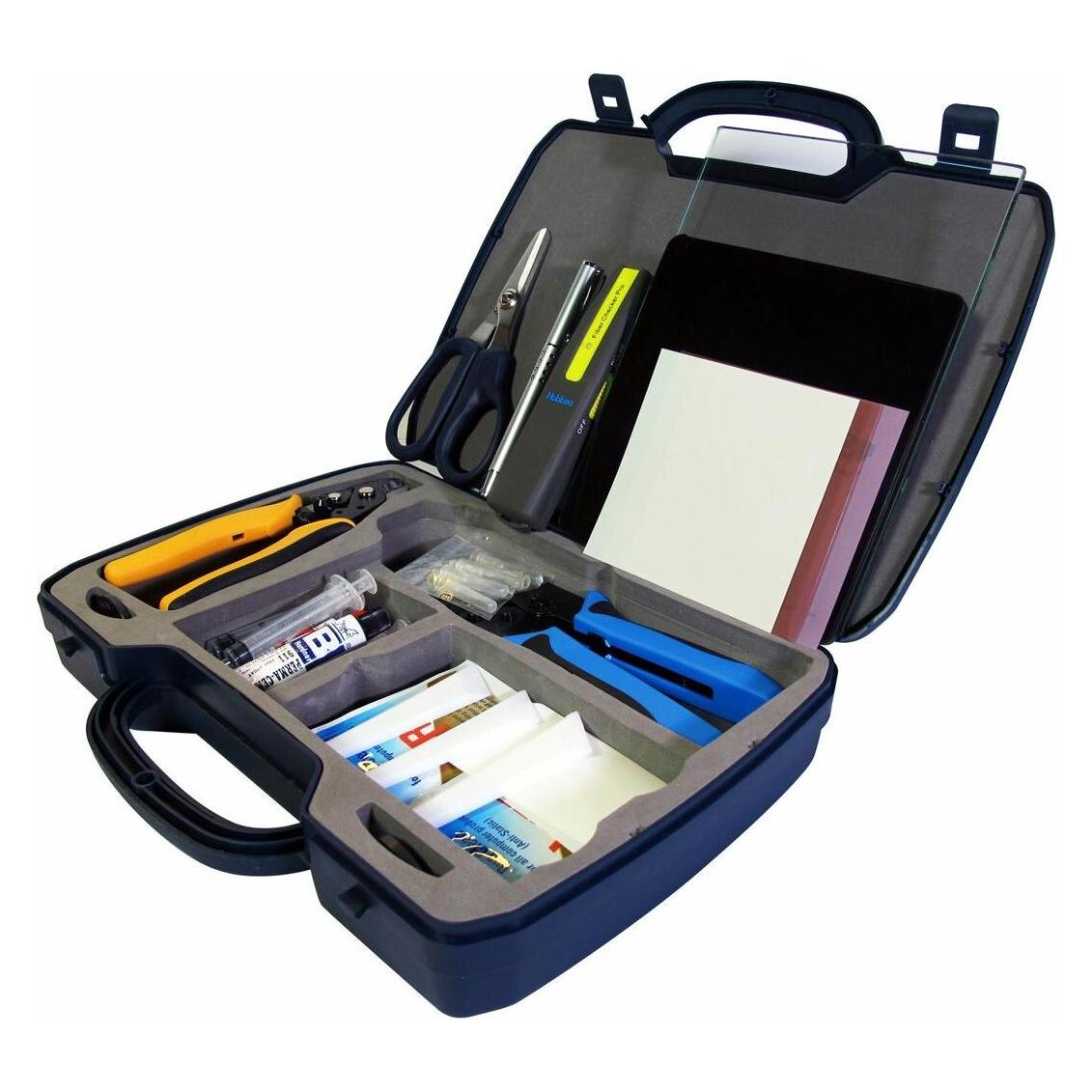
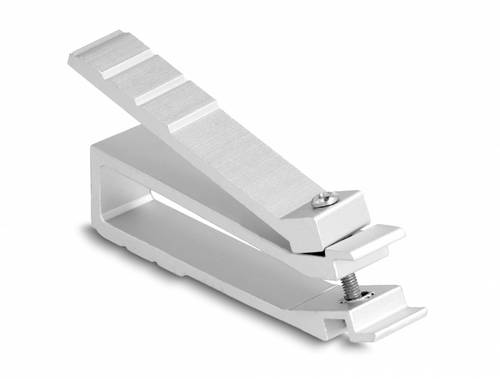
Delock 66869 Netzwerk Installations-SetDiese Zange von Delock ist das ideale Hilfsmittel, um Käfigmuttern z. B. in einem 10" und 19" Netzwerkschrank einzusetzen oder zu entfernen. Zudem verhindert die Zange Beschädigungen an den Profilschienen im Rack und Verletzungen an den Fingern. Einstellschraube für verschiedene Muttergrößen Durch die Einstellschraube kann die Größe der Mutterhalterung verstellt werden, um M4 als auch M5 und M6 Käfigmuttern einsetzen zu können.9,27 €*Versand: 5,95 €Sichere Weiterleitung zum Anbieter
-
Wie erkenne ich Geräte im Netzwerk?
Um Geräte im Netzwerk zu erkennen, kannst du verschiedene Methoden verwenden. Eine Möglichkeit ist die Verwendung von Netzwerk-Scannern, die alle Geräte im Netzwerk identifizieren und deren IP-Adressen anzeigen können. Alternativ kannst du auch die Netzwerkverwaltungsfunktionen deines Routers oder Switches nutzen, um eine Liste der verbundenen Geräte einzusehen. Ein weiterer Ansatz ist die Verwendung von Netzwerkdiagnosetools wie Ping oder Traceroute, um die Erreichbarkeit und Verbindungsgeschwindigkeit zu überprüfen. Schließlich kannst du auch auf die Benutzeroberfläche der einzelnen Geräte zugreifen, um deren Netzwerkeinstellungen und Verbindungen zu überprüfen. **
-
Welche Geräte sind in meinem Netzwerk?
Um herauszufinden, welche Geräte sich in Ihrem Netzwerk befinden, können Sie verschiedene Methoden anwenden. Eine Möglichkeit ist die Verwendung von Netzwerk-Scanning-Tools wie Nmap oder Advanced IP Scanner. Diese Tools können Ihnen eine Liste aller aktiven Geräte in Ihrem Netzwerk anzeigen, einschließlich Computer, Smartphones, Drucker und andere verbundene Geräte. Eine weitere Möglichkeit ist die Überprüfung der Geräteliste in Ihrem Router. Die meisten Router verfügen über eine Funktion, mit der Sie alle verbundenen Geräte anzeigen können. Dazu müssen Sie sich in das Router-Interface einloggen und die Liste der verbundenen Geräte überprüfen. Sie können auch die Netzwerkübersichtsfunktion in Ihrem Betriebssystem verwenden, um eine Liste der verbundenen Geräte anzuzeigen. In Windows können Sie dies über die Eingabe von "cmd" und "ipconfig /all" in der Eingabeaufforderung tun. In macOS können Sie die Netzwerkübersicht im Systemeinstellungen-Menü aufrufen. Zusätzlich können Sie auch physisch durch Ihr Zuhause gehen und nach Geräten suchen, die mit Ihrem Netzwerk verbunden sind. Dies kann Ihnen helfen, verborgene oder nicht identifizierte Geräte zu entdecken, die möglicherweise nicht in **
-
Sind unbekannte Geräte im Netzwerk eingeloggt?
Um herauszufinden, ob unbekannte Geräte im Netzwerk eingeloggt sind, können verschiedene Methoden angewendet werden. Eine Möglichkeit besteht darin, das Netzwerk mit einem Netzwerkscanner zu scannen, um alle aktiven Geräte zu identifizieren. Anschließend können die bekannten Geräte mit den tatsächlich eingeloggten Geräten verglichen werden, um unbekannte Geräte zu identifizieren. Eine weitere Möglichkeit besteht darin, die Netzwerkprotokolle zu überwachen, um verdächtigen Datenverkehr oder ungewöhnliche Aktivitäten zu erkennen. **
-
Warum findet der Computer kein WLAN-Netzwerk?
Es gibt mehrere mögliche Gründe dafür, dass der Computer kein WLAN-Netzwerk findet. Es könnte sein, dass das WLAN auf dem Computer deaktiviert ist oder dass das WLAN-Signal zu schwach ist, um erkannt zu werden. Es könnte auch sein, dass es ein Problem mit dem WLAN-Adapter oder dem Treiber gibt. Es ist ratsam, die Einstellungen des Computers zu überprüfen und sicherzustellen, dass das WLAN aktiviert ist und dass der Computer in Reichweite des WLAN-Signals ist. **
* Alle Preise verstehen sich inklusive der gesetzlichen Mehrwertsteuer und ggf. zuzüglich Versandkosten. Die Angebotsinformationen basieren auf den Angaben des jeweiligen Shops und werden über automatisierte Prozesse aktualisiert. Eine Aktualisierung in Echtzeit findet nicht statt, so dass es im Einzelfall zu Abweichungen kommen kann. ** Hinweis: Teile dieses Inhalts wurden von KI erstellt.