Domain hardware-foren.de kaufen?
Wir ziehen mit dem Projekt
hardware-foren.de um.
Sind Sie am Kauf der Domain
hardware-foren.de interessiert?
domain@kv-gmbh.de · 0541-91531010
Domain hardware-foren.de kaufen?
Wie funktioniert ein Computer Netzwerk?
Wie funktioniert ein Computer Netzwerk? **
Welche Geräte sind im Netzwerk?
Um herauszufinden, welche Geräte sich in einem Netzwerk befinden, kann man verschiedene Methoden verwenden. Eine Möglichkeit ist die Verwendung von Netzwerkscannern, die alle aktiven Geräte im Netzwerk identifizieren können. Eine andere Methode ist die Überprüfung der DHCP-Lease-Tabelle des Routers, um zu sehen, welche Geräte eine IP-Adresse zugewiesen bekommen haben. **


Ähnliche Suchbegriffe für Navitek-III-Kit-Netzwerk-Diagnosetester
Top-Angebote
Produkte zum Begriff Navitek-III-Kit-Netzwerk-Diagnosetester:
-
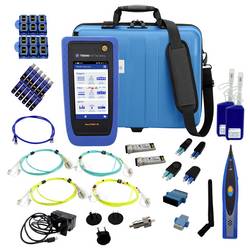
Trend Networks R166006 NaviTEK® III KIT Netzwerk-Diagnosetester NaviTEK® III KITDas NaviTEK III Netzwerkdiagnose-KIT dient der erweiterten Fehlersuche in Kupfer-, Glasfaser- und WLAN-Netzwerken. Das cloudbasierte Handmessgerät ermöglicht die präzise Lokalisierung von Fehlern in der Verkabelung, an Switches, der PoE-Versorgung, Glasfaserverbindungen, VLANs, der IP-Konfiguration, der WLAN-Infrastruktur oder angeschlossenen Geräten. Es erlaubt eine sichere Diagnose direkt beim ersten Einsatz, um Ausfallzeiten, wiederholte Service-Einsätze und unnötigen Geräteaustausch zu reduzieren. Fehlersuche bei kabelgebundenen Netzwerken: •Jede Verbindung überprüfen: Erkennt Kupfer-Verbindungsgeschwindigkeiten von 10 Mb/s bis 10 Gb/s einschließlich neuer 2,5- und 5-Gb/s-Geräte. •Leistungsmessung am Gerät: Bietet PoE-Erkennung und -Klassifizierung sowie einen PoE-Lasttest bis 90 Watt mit automatischer Pass/Fail-Auswertung zur Überprüfung der ausreichenden Stromversorgung durch Switches und Verkabelung. Die Prüfung erfolgt gemäß den Standards IEEE 802.3bt (PoE++) ohne manuelle Berechnung von Leistungsverlust-Toleranzen. Ein wählbarer Hoch-/Niedriglasttest unterstützt die Ursachenermittlung von PoE-Einschränkungen am PSE und der Verkabelung. •Den richtigen Port schnell finden: Ermittelt Switch-Namen und Port mittels der Protokolle CDP, LLDP und EDP zur Vereinfachung von Patch- und MAC-Arbeiten. •Konfigurationsprobleme identifizieren: Ermittelt VLAN-IDs auf Verbindungen und Switch-Ports, ermöglicht das Festlegen von NaviTEK III-VLAN-ID und -Priorität (bis zu 3 Stufen) und unterstützt 802.1x-Port-Sicherheit. •Anzeigen, was verbunden ist: Erkennt aktive Geräte anhand von IP-Adresse, MAC-Adresse oder Hostnamen mit einem konfigurierbaren Scanbereich vom lokalen Subnetz bis zu mehreren Subnetzen. •Netzwerkdienste prüfen: Überprüft die Zuweisung von IP-Adressen, die DNS-Auflösung, ermittelt die Verfügbarkeit des Standard-Gateways und bestätigt die Internetkonnektivität. •Das Problem schneller lokalisieren: Bestätigt die physische Verbindungspräsenz, überprüft den Status der Netzwerkverbindung und liefert eine sofortige Bestätigung der aktiven Infrastruktur. Fehlersuche bei WLAN-Netzwerken – erweiterte Diagnosefunktionen für drahtlose Netzwerke: •Kanalzuordnung: Bietet eine Visualisierung der HF-Frequenzzuweisung, Erkennung von Kanalüberlappungen, RSSI-Signalstärke, Analyse der Kanalbreite, Kanalauslastung und Anzahl der Geräte. •Details zum Access Point: Zeigt die AP-Liste mit hervorgehobenen SSID-Konflikten, AP-Signalstärke in dBm und RSSI, Kanalnummer, Frequenz und Kanalbreite an. •Access-Point-Test: Liefert ein Histogramm der Signalstärke und Übertragungsrate sowie einen AP-Lokalisator mit visuellem und akustischem Feedback. •Standortbestimmung von Zugangspunkten: Ermöglicht die physische Ortung in dichten Netzwerken durch visuelle Näherungsanzeigen und ein akustisches Feedback, dessen Lautstärke mit zunehmender Signalstärke ansteigt, unter Nutzung interner und externer Antennen. Plattform- und Geräteeigenschaften: Der NaviTEK III bildet eine einheitliche Plattform für die systemübergreifende Fehlersuche. Er verfügt über zwei USB-A-Anschlüsse für den Anschluss von externen WLAN-Adaptern, Speichersticks, Tastaturen, Mäusen oder Barcode-Scannern. Das Gerät unterstützt ein optionales USB-Glasfaser-Video-Inspektionsmikroskop zur Qualitätsprüfung von Steckverbindern mit automatischer Gut/Schlecht-Bewertung gemäß der Norm IEC 61300-3-35. Die Unterstützung für Wi-Fi 6/6E/7 erfolgt über optionale, externe USB-WLAN-Adapter. Zur weiteren Ausstattung gehören ein SFP/+-Testanschluss für Glasfaser-Diagnosetests bei 1 Gb/s, ein RJ45-Testanschluss zur Erkennung der Anschlussgeschwindigkeit bis 10 Gb/s und für Netzwerktests bei 1 Gb/s (inklusive Wiremap, PoE und Tongenerator), eine integrierte rote Laserquelle (VFL) für die visuelle Fehlersuche, ein USB-C-Lade- und Datenport sowie ein Gigabit-Ethernet-Management-Port für AnyWARE Cloud Sync und Fernsteuerung via TeamViewer oder VNC. Der integrierte Lithium-Polymer-Akku (54 Wh) liefert eine typi3225,00 €*Versand: 0,00 €Sichere Weiterleitung zum Anbieter
-
Trend Networks R166004 NaviTEK® III Netzwerk-Diagnosetester NaviTEK® IIIDer NaviTEK III Netzwerkdiagnosetester dient der erweiterten Fehlersuche in Kupfer-, Glasfaser- und WLAN-Netzwerken. Das cloudbasierte Handmessgerät ermöglicht die präzise Lokalisierung von Fehlern in der Verkabelung, an Switches, der PoE-Versorgung, Glasfaserverbindungen, VLANs, der IP-Konfiguration, der WLAN-Infrastruktur oder angeschlossenen Geräten. Es erlaubt eine sichere Diagnose direkt beim ersten Einsatz, um Ausfallzeiten, wiederholte Service-Einsätze und unnötigen Geräteaustausch zu reduzieren. Fehlersuche bei kabelgebundenen Netzwerken: •Jede Verbindung überprüfen: Erkennt Kupfer-Verbindungsgeschwindigkeiten von 10 Mb/s bis 10 Gb/s einschließlich neuer 2,5- und 5-Gb/s-Geräte. •Leistungsmessung am Gerät: Bietet PoE-Erkennung und -Klassifizierung sowie einen PoE-Lasttest bis 90 Watt mit automatischer Pass/Fail-Auswertung zur Überprüfung der ausreichenden Stromversorgung durch Switches und Verkabelung. Die Prüfung erfolgt gemäß den Standards IEEE 802.3bt (PoE++) ohne manuelle Berechnung von Leistungsverlust-Toleranzen. Ein wählbarer Hoch-/Niedriglasttest unterstützt die Ursachenermittlung von PoE-Einschränkungen am PSE und der Verkabelung. •Den richtigen Port schnell finden: Ermittelt Switch-Namen und Port mittels der Protokolle CDP, LLDP und EDP zur Vereinfachung von Patch- und MAC-Arbeiten. •Konfigurationsprobleme identifizieren: Ermittelt VLAN-IDs auf Verbindungen und Switch-Ports, ermöglicht das Festlegen von NaviTEK III-VLAN-ID und -Priorität (bis zu 3 Stufen) und unterstützt 802.1x-Port-Sicherheit. •Anzeigen, was verbunden ist: Erkennt aktive Geräte anhand von IP-Adresse, MAC-Adresse oder Hostnamen mit einem konfigurierbaren Scanbereich vom lokalen Subnetz bis zu mehreren Subnetzen. •Netzwerkdienste prüfen: Überprüft die Zuweisung von IP-Adressen, die DNS-Auflösung, ermittelt die Verfügbarkeit des Standard-Gateways und bestätigt die Internetkonnektivität. •Das Problem schneller lokalisieren: Bestätigt die physische Verbindungspräsenz, überprüft den Status der Netzwerkverbindung und liefert eine sofortige Bestätigung der aktiven Infrastruktur. Fehlersuche bei WLAN-Netzwerken – erweiterte Diagnosefunktionen für drahtlose Netzwerke: •Kanalzuordnung: Bietet eine Visualisierung der HF-Frequenzzuweisung, Erkennung von Kanalüberlappungen, RSSI-Signalstärke, Analyse der Kanalbreite, Kanalauslastung und Anzahl der Geräte. •Details zum Access Point: Zeigt die AP-Liste mit hervorgehobenen SSID-Konflikten, AP-Signalstärke in dBm und RSSI, Kanalnummer, Frequenz und Kanalbreite an. •Access-Point-Test: Liefert ein Histogramm der Signalstärke und Übertragungsrate sowie einen AP-Lokalisator mit visuellem und akustischem Feedback. •Standortbestimmung von Zugangspunkten: Ermöglicht die physische Ortung in dichten Netzwerken durch visuelle Näherungsanzeigen und ein akustisches Feedback, dessen Lautstärke mit zunehmender Signalstärke ansteigt, unter Nutzung interner und externer Antennen. Plattform- und Geräteeigenschaften: Der NaviTEK III bildet eine einheitliche Plattform für die systemübergreifende Fehlersuche. Er verfügt über zwei USB-A-Anschlüsse für den Anschluss von externen WLAN-Adaptern, Speichersticks, Tastaturen, Mäusen oder Barcode-Scannern. Das Gerät unterstützt ein optionales USB-Glasfaser-Video-Inspektionsmikroskop zur Qualitätsprüfung von Steckverbindern mit automatischer Gut/Schlecht-Bewertung gemäß der Norm IEC 61300-3-35. Die Unterstützung für Wi-Fi 6/6E/7 erfolgt über optionale, externe USB-WLAN-Adapter. Zur weiteren Ausstattung gehören ein SFP/+-Testanschluss für Glasfaser-Diagnosetests bei 1 Gb/s, ein RJ45-Testanschluss zur Erkennung der Anschlussgeschwindigkeit bis 10 Gb/s und für Netzwerktests bei 1 Gb/s (inklusive Wiremap, PoE und Tongenerator), eine integrierte rote Laserquelle (VFL) für die visuelle Fehlersuche, ein USB-C-Lade- und Datenport sowie ein Gigabit-Ethernet-Management-Port für AnyWARE Cloud Sync und Fernsteuerung via TeamViewer oder VNC. Der integrierte Lithium-Polymer-Akku (54 Wh) liefert eine ty2295,00 €*Versand: 0,00 €Sichere Weiterleitung zum Anbieter
-
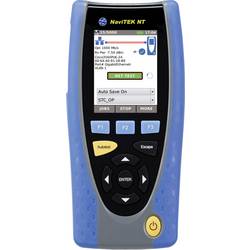
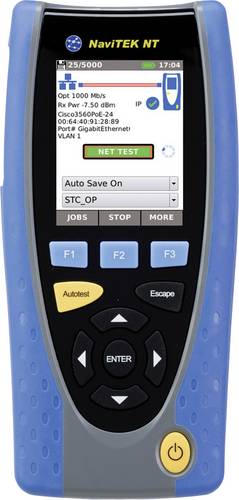
Netzwerkprüfgerät NTEK-KIT Trend Networks NaviTEK NT Pro Testpaket NetzwerkNaviTEK NT Pro Testpaket beinhaltet NaviTEK NT Pro Netzwerk-Tester, ein aktives Remoteadapter-Kit Nr. 2-12 und induktiven Empfänger. Der NaviTEK NT Pro mit kapazitivem Touchscreen ist ein Netzwerktester zur Fehlersuche und Wartung in aktiven und passiven Kupferkabel- und Glasfasernetzen. Mit seiner optimierten grafischen Bentutzeroberfläche ermöglicht der NaviTEK NT den Netzwerktechnikern Verbindungsstörungen im Netzwerk schneller zu identifizieren und beheben. Neben den graphisch detaillierten Verdrahtungstest mit Fehlerlokalisierung und Angabe der Entfernung zu Unterbrechungen und Kuzrschlüssen (TDR) unterstützt der kompakte Tester auch Funktionen wie IPv4, IPv6, PoE/PoE+-Erkennung, Ping- und Traceroute-Test, DHCP-Client, HUB-Blink, Switch-Erkennung 10/100/1000 Mbit/s, Netzwerk-Scanner-Anzeige, Port-Identifikation mit EDP/CDP/LLDP-Protokollen, Netzwerk-Scan, Netzwerklast-Balkenanzeige, Anmeldung über 802.1x-Protokoll, Anzeige des optischen Leitungspegel. Vom Anwender austauschbare RJ45-Einsätze senken die Betriebskosten und erhöhen die Service-Bereitschaft. Das übersichtliche Farbdisplay mit Hintergrundbeleuchtung erleichert das Ablesen der Messergebnisse, die als Testbericht in 3 Varianten im neuen PDF- oder CSV-Format schnell und einfach per AnyWARE App weitergegeben werden können. Wahlweise können die Testergebnisse auf einen USB-Stick gespeichert werden. Interner Speicher für mehr als 5000 Testberichte. Der Tongenerator ermöglicht die Kabelortung mit dem induktiven Empfänger und die aktiven Remoteadapter von 2 bis 12 ermöglichen einen effizienten Einsatz beim Testen im Ein-Mann-Betrieb.2112,25 €*Versand: 0,00 €Sichere Weiterleitung zum Anbieter
-
Trend Networks Netzwerkprüfgerät NTEK-KIT NaviTEK NT Pro Testpaket NetzwerkNaviTEK NT Pro Testpaket beinhaltet NaviTEK NT Pro Netzwerk-Tester, ein aktives Remoteadapter-Kit Nr. 2-12 und induktiven Empfänger. Der NaviTEK NT Pro mit kapazitivem Touchscreen ist ein Netzwerktester zur Fehlersuche und Wartung in aktiven und passiven Kupferkabel- und Glasfasernetzen. Mit seiner optimierten grafischen Bentutzeroberfläche ermöglicht der NaviTEK NT den Netzwerktechnikern Verbindungsstörungen im Netzwerk schneller zu identifizieren und beheben. Neben den graphisch detaillierten Verdrahtungstest mit Fehlerlokalisierung und Angabe der Entfernung zu Unterbrechungen und Kuzrschlüssen (TDR) unterstützt der kompakte Tester auch Funktionen wie IPv4, IPv6, PoE/PoE+-Erkennung, Ping- und Traceroute-Test, DHCP-Client, HUB-Blink, Switch-Erkennung 10/100/1000 Mbit/s, Netzwerk-Scanner-Anzeige, Port-Identifikation mit EDP/CDP/LLDP-Protokollen, Netzwerk-Scan, Netzwerklast-Balkenanzeige, Anmeldung über 802.1x-Protokoll, Anzeige des optischen Leitungspegel. Vom Anwender austauschbare RJ45-Einsätze senken die Betriebskosten und erhöhen die Service-Bereitschaft. Das übersichtliche Farbdisplay mit Hintergrundbeleuchtung erleichert das Ablesen der Messergebnisse, die als Testbericht in 3 Varianten im neuen PDF- oder CSV-Format schnell und einfach per AnyWARE App weitergegeben werden können. Wahlweise können die Testergebnisse auf einen USB-Stick gespeichert werden. Interner Speicher für mehr als 5000 Testberichte. Der Tongenerator ermöglicht die Kabelortung mit dem induktiven Empf2056,48 €*Versand: 0,00 €Sichere Weiterleitung zum Anbieter

-
Warum wird mein Ethernet mit diesem TP-Link TL-PA7010 Kit AV1000 Powerline als nicht identifiziertes Netzwerk angezeigt?
Es gibt mehrere mögliche Gründe, warum Ihr Ethernet mit dem TP-Link TL-PA7010 Kit AV1000 Powerline als nicht identifiziertes Netzwerk angezeigt wird. Es könnte sein, dass das Powerline-Kit nicht korrekt konfiguriert ist oder dass es ein Problem mit den Netzwerkeinstellungen auf Ihrem Computer gibt. Es könnte auch sein, dass es eine Kompatibilitätsproblem zwischen dem Powerline-Kit und Ihrem Router oder anderen Netzwerkgeräten gibt. Es wäre ratsam, die Konfiguration des Powerline-Kits zu überprüfen und sicherzustellen, dass alle Netzwerkeinstellungen korrekt sind. **
-
Was sind passive Komponenten in einem Netzwerk?
Was sind passive Komponenten in einem Netzwerk? Passive Komponenten in einem Netzwerk sind Bauteile, die keine Verstärkung oder aktive Signalverarbeitung bieten. Sie dienen hauptsächlich dazu, Signale zu leiten, zu verteilen oder zu filtern. Beispiele für passive Komponenten sind Kabel, Steckverbinder, Splitter, Filter und Widerstände. Diese Komponenten spielen eine wichtige Rolle bei der Übertragung von Daten in einem Netzwerk, da sie die Signalqualität verbessern, Störungen reduzieren und die Effizienz des Netzwerks insgesamt steigern. Passive Komponenten sind in der Regel kostengünstiger und einfacher zu installieren als aktive Komponenten, da sie keine Stromversorgung benötigen. **
-
Wie erkenne ich Geräte im Netzwerk?
Um Geräte im Netzwerk zu erkennen, kannst du verschiedene Methoden verwenden. Eine Möglichkeit ist die Verwendung von Netzwerk-Scannern, die alle Geräte im Netzwerk identifizieren und deren IP-Adressen anzeigen können. Alternativ kannst du auch die Netzwerkverwaltungsfunktionen deines Routers oder Switches nutzen, um eine Liste der verbundenen Geräte einzusehen. Ein weiterer Ansatz ist die Verwendung von Netzwerkdiagnosetools wie Ping oder Traceroute, um die Erreichbarkeit und Verbindungsgeschwindigkeit zu überprüfen. Schließlich kannst du auch auf die Benutzeroberfläche der einzelnen Geräte zugreifen, um deren Netzwerkeinstellungen und Verbindungen zu überprüfen. **
-
Welche Geräte sind in meinem Netzwerk?
Um herauszufinden, welche Geräte sich in Ihrem Netzwerk befinden, können Sie verschiedene Methoden anwenden. Eine Möglichkeit ist die Verwendung von Netzwerk-Scanning-Tools wie Nmap oder Advanced IP Scanner. Diese Tools können Ihnen eine Liste aller aktiven Geräte in Ihrem Netzwerk anzeigen, einschließlich Computer, Smartphones, Drucker und andere verbundene Geräte. Eine weitere Möglichkeit ist die Überprüfung der Geräteliste in Ihrem Router. Die meisten Router verfügen über eine Funktion, mit der Sie alle verbundenen Geräte anzeigen können. Dazu müssen Sie sich in das Router-Interface einloggen und die Liste der verbundenen Geräte überprüfen. Sie können auch die Netzwerkübersichtsfunktion in Ihrem Betriebssystem verwenden, um eine Liste der verbundenen Geräte anzuzeigen. In Windows können Sie dies über die Eingabe von "cmd" und "ipconfig /all" in der Eingabeaufforderung tun. In macOS können Sie die Netzwerkübersicht im Systemeinstellungen-Menü aufrufen. Zusätzlich können Sie auch physisch durch Ihr Zuhause gehen und nach Geräten suchen, die mit Ihrem Netzwerk verbunden sind. Dies kann Ihnen helfen, verborgene oder nicht identifizierte Geräte zu entdecken, die möglicherweise nicht in **

Sind unbekannte Geräte im Netzwerk eingeloggt?
Um herauszufinden, ob unbekannte Geräte im Netzwerk eingeloggt sind, können verschiedene Methoden angewendet werden. Eine Möglichkeit besteht darin, das Netzwerk mit einem Netzwerkscanner zu scannen, um alle aktiven Geräte zu identifizieren. Anschließend können die bekannten Geräte mit den tatsächlich eingeloggten Geräten verglichen werden, um unbekannte Geräte zu identifizieren. Eine weitere Möglichkeit besteht darin, die Netzwerkprotokolle zu überwachen, um verdächtigen Datenverkehr oder ungewöhnliche Aktivitäten zu erkennen. **
Warum findet der Computer kein WLAN-Netzwerk?
Es gibt mehrere mögliche Gründe dafür, dass der Computer kein WLAN-Netzwerk findet. Es könnte sein, dass das WLAN auf dem Computer deaktiviert ist oder dass das WLAN-Signal zu schwach ist, um erkannt zu werden. Es könnte auch sein, dass es ein Problem mit dem WLAN-Adapter oder dem Treiber gibt. Es ist ratsam, die Einstellungen des Computers zu überprüfen und sicherzustellen, dass das WLAN aktiviert ist und dass der Computer in Reichweite des WLAN-Signals ist. **
Top-Angebote
Produkte zum Begriff Navitek-III-Kit-Netzwerk-Diagnosetester:
-
Trend Networks R166006 NaviTEK® III KIT Netzwerk-Diagnosetester NaviTEK® III KITDas NaviTEK III Netzwerkdiagnose-KIT dient der erweiterten Fehlersuche in Kupfer-, Glasfaser- und WLAN-Netzwerken. Das cloudbasierte Handmessgerät ermöglicht die präzise Lokalisierung von Fehlern in der Verkabelung, an Switches, der PoE-Versorgung, Glasfaserverbindungen, VLANs, der IP-Konfiguration, der WLAN-Infrastruktur oder angeschlossenen Geräten. Es erlaubt eine sichere Diagnose direkt beim ersten Einsatz, um Ausfallzeiten, wiederholte Service-Einsätze und unnötigen Geräteaustausch zu reduzieren. Fehlersuche bei kabelgebundenen Netzwerken: •Jede Verbindung überprüfen: Erkennt Kupfer-Verbindungsgeschwindigkeiten von 10 Mb/s bis 10 Gb/s einschließlich neuer 2,5- und 5-Gb/s-Geräte. •Leistungsmessung am Gerät: Bietet PoE-Erkennung und -Klassifizierung sowie einen PoE-Lasttest bis 90 Watt mit automatischer Pass/Fail-Auswertung zur Überprüfung der ausreichenden Stromversorgung durch Switches und Verkabelung. Die Prüfung erfolgt gemäß den Standards IEEE 802.3bt (PoE++) ohne manuelle Berechnung von Leistungsverlust-Toleranzen. Ein wählbarer Hoch-/Niedriglasttest unterstützt die Ursachenermittlung von PoE-Einschränkungen am PSE und der Verkabelung. •Den richtigen Port schnell finden: Ermittelt Switch-Namen und Port mittels der Protokolle CDP, LLDP und EDP zur Vereinfachung von Patch- und MAC-Arbeiten. •Konfigurationsprobleme identifizieren: Ermittelt VLAN-IDs auf Verbindungen und Switch-Ports, ermöglicht das Festlegen von NaviTEK III-VLAN-ID und -Priorität (bis zu 3 Stufen) und unterstützt 802.1x-Port-Sicherheit. •Anzeigen, was verbunden ist: Erkennt aktive Geräte anhand von IP-Adresse, MAC-Adresse oder Hostnamen mit einem konfigurierbaren Scanbereich vom lokalen Subnetz bis zu mehreren Subnetzen. •Netzwerkdienste prüfen: Überprüft die Zuweisung von IP-Adressen, die DNS-Auflösung, ermittelt die Verfügbarkeit des Standard-Gateways und bestätigt die Internetkonnektivität. •Das Problem schneller lokalisieren: Bestätigt die physische Verbindungspräsenz, überprüft den Status der Netzwerkverbindung und liefert eine sofortige Bestätigung der aktiven Infrastruktur. Fehlersuche bei WLAN-Netzwerken – erweiterte Diagnosefunktionen für drahtlose Netzwerke: •Kanalzuordnung: Bietet eine Visualisierung der HF-Frequenzzuweisung, Erkennung von Kanalüberlappungen, RSSI-Signalstärke, Analyse der Kanalbreite, Kanalauslastung und Anzahl der Geräte. •Details zum Access Point: Zeigt die AP-Liste mit hervorgehobenen SSID-Konflikten, AP-Signalstärke in dBm und RSSI, Kanalnummer, Frequenz und Kanalbreite an. •Access-Point-Test: Liefert ein Histogramm der Signalstärke und Übertragungsrate sowie einen AP-Lokalisator mit visuellem und akustischem Feedback. •Standortbestimmung von Zugangspunkten: Ermöglicht die physische Ortung in dichten Netzwerken durch visuelle Näherungsanzeigen und ein akustisches Feedback, dessen Lautstärke mit zunehmender Signalstärke ansteigt, unter Nutzung interner und externer Antennen. Plattform- und Geräteeigenschaften: Der NaviTEK III bildet eine einheitliche Plattform für die systemübergreifende Fehlersuche. Er verfügt über zwei USB-A-Anschlüsse für den Anschluss von externen WLAN-Adaptern, Speichersticks, Tastaturen, Mäusen oder Barcode-Scannern. Das Gerät unterstützt ein optionales USB-Glasfaser-Video-Inspektionsmikroskop zur Qualitätsprüfung von Steckverbindern mit automatischer Gut/Schlecht-Bewertung gemäß der Norm IEC 61300-3-35. Die Unterstützung für Wi-Fi 6/6E/7 erfolgt über optionale, externe USB-WLAN-Adapter. Zur weiteren Ausstattung gehören ein SFP/+-Testanschluss für Glasfaser-Diagnosetests bei 1 Gb/s, ein RJ45-Testanschluss zur Erkennung der Anschlussgeschwindigkeit bis 10 Gb/s und für Netzwerktests bei 1 Gb/s (inklusive Wiremap, PoE und Tongenerator), eine integrierte rote Laserquelle (VFL) für die visuelle Fehlersuche, ein USB-C-Lade- und Datenport sowie ein Gigabit-Ethernet-Management-Port für AnyWARE Cloud Sync und Fernsteuerung via TeamViewer oder VNC. Der integrierte Lithium-Polymer-Akku (54 Wh) liefert eine typi3225,00 €*Versand: 0,00 €Sichere Weiterleitung zum Anbieter
-
Trend Networks R166004 NaviTEK® III Netzwerk-Diagnosetester NaviTEK® IIIDer NaviTEK III Netzwerkdiagnosetester dient der erweiterten Fehlersuche in Kupfer-, Glasfaser- und WLAN-Netzwerken. Das cloudbasierte Handmessgerät ermöglicht die präzise Lokalisierung von Fehlern in der Verkabelung, an Switches, der PoE-Versorgung, Glasfaserverbindungen, VLANs, der IP-Konfiguration, der WLAN-Infrastruktur oder angeschlossenen Geräten. Es erlaubt eine sichere Diagnose direkt beim ersten Einsatz, um Ausfallzeiten, wiederholte Service-Einsätze und unnötigen Geräteaustausch zu reduzieren. Fehlersuche bei kabelgebundenen Netzwerken: •Jede Verbindung überprüfen: Erkennt Kupfer-Verbindungsgeschwindigkeiten von 10 Mb/s bis 10 Gb/s einschließlich neuer 2,5- und 5-Gb/s-Geräte. •Leistungsmessung am Gerät: Bietet PoE-Erkennung und -Klassifizierung sowie einen PoE-Lasttest bis 90 Watt mit automatischer Pass/Fail-Auswertung zur Überprüfung der ausreichenden Stromversorgung durch Switches und Verkabelung. Die Prüfung erfolgt gemäß den Standards IEEE 802.3bt (PoE++) ohne manuelle Berechnung von Leistungsverlust-Toleranzen. Ein wählbarer Hoch-/Niedriglasttest unterstützt die Ursachenermittlung von PoE-Einschränkungen am PSE und der Verkabelung. •Den richtigen Port schnell finden: Ermittelt Switch-Namen und Port mittels der Protokolle CDP, LLDP und EDP zur Vereinfachung von Patch- und MAC-Arbeiten. •Konfigurationsprobleme identifizieren: Ermittelt VLAN-IDs auf Verbindungen und Switch-Ports, ermöglicht das Festlegen von NaviTEK III-VLAN-ID und -Priorität (bis zu 3 Stufen) und unterstützt 802.1x-Port-Sicherheit. •Anzeigen, was verbunden ist: Erkennt aktive Geräte anhand von IP-Adresse, MAC-Adresse oder Hostnamen mit einem konfigurierbaren Scanbereich vom lokalen Subnetz bis zu mehreren Subnetzen. •Netzwerkdienste prüfen: Überprüft die Zuweisung von IP-Adressen, die DNS-Auflösung, ermittelt die Verfügbarkeit des Standard-Gateways und bestätigt die Internetkonnektivität. •Das Problem schneller lokalisieren: Bestätigt die physische Verbindungspräsenz, überprüft den Status der Netzwerkverbindung und liefert eine sofortige Bestätigung der aktiven Infrastruktur. Fehlersuche bei WLAN-Netzwerken – erweiterte Diagnosefunktionen für drahtlose Netzwerke: •Kanalzuordnung: Bietet eine Visualisierung der HF-Frequenzzuweisung, Erkennung von Kanalüberlappungen, RSSI-Signalstärke, Analyse der Kanalbreite, Kanalauslastung und Anzahl der Geräte. •Details zum Access Point: Zeigt die AP-Liste mit hervorgehobenen SSID-Konflikten, AP-Signalstärke in dBm und RSSI, Kanalnummer, Frequenz und Kanalbreite an. •Access-Point-Test: Liefert ein Histogramm der Signalstärke und Übertragungsrate sowie einen AP-Lokalisator mit visuellem und akustischem Feedback. •Standortbestimmung von Zugangspunkten: Ermöglicht die physische Ortung in dichten Netzwerken durch visuelle Näherungsanzeigen und ein akustisches Feedback, dessen Lautstärke mit zunehmender Signalstärke ansteigt, unter Nutzung interner und externer Antennen. Plattform- und Geräteeigenschaften: Der NaviTEK III bildet eine einheitliche Plattform für die systemübergreifende Fehlersuche. Er verfügt über zwei USB-A-Anschlüsse für den Anschluss von externen WLAN-Adaptern, Speichersticks, Tastaturen, Mäusen oder Barcode-Scannern. Das Gerät unterstützt ein optionales USB-Glasfaser-Video-Inspektionsmikroskop zur Qualitätsprüfung von Steckverbindern mit automatischer Gut/Schlecht-Bewertung gemäß der Norm IEC 61300-3-35. Die Unterstützung für Wi-Fi 6/6E/7 erfolgt über optionale, externe USB-WLAN-Adapter. Zur weiteren Ausstattung gehören ein SFP/+-Testanschluss für Glasfaser-Diagnosetests bei 1 Gb/s, ein RJ45-Testanschluss zur Erkennung der Anschlussgeschwindigkeit bis 10 Gb/s und für Netzwerktests bei 1 Gb/s (inklusive Wiremap, PoE und Tongenerator), eine integrierte rote Laserquelle (VFL) für die visuelle Fehlersuche, ein USB-C-Lade- und Datenport sowie ein Gigabit-Ethernet-Management-Port für AnyWARE Cloud Sync und Fernsteuerung via TeamViewer oder VNC. Der integrierte Lithium-Polymer-Akku (54 Wh) liefert eine ty2295,00 €*Versand: 0,00 €Sichere Weiterleitung zum Anbieter
-
Wie funktioniert ein Computer Netzwerk?
Wie funktioniert ein Computer Netzwerk? **
-
Welche Geräte sind im Netzwerk?
Um herauszufinden, welche Geräte sich in einem Netzwerk befinden, kann man verschiedene Methoden verwenden. Eine Möglichkeit ist die Verwendung von Netzwerkscannern, die alle aktiven Geräte im Netzwerk identifizieren können. Eine andere Methode ist die Überprüfung der DHCP-Lease-Tabelle des Routers, um zu sehen, welche Geräte eine IP-Adresse zugewiesen bekommen haben. **
-
Warum wird mein Ethernet mit diesem TP-Link TL-PA7010 Kit AV1000 Powerline als nicht identifiziertes Netzwerk angezeigt?
Es gibt mehrere mögliche Gründe, warum Ihr Ethernet mit dem TP-Link TL-PA7010 Kit AV1000 Powerline als nicht identifiziertes Netzwerk angezeigt wird. Es könnte sein, dass das Powerline-Kit nicht korrekt konfiguriert ist oder dass es ein Problem mit den Netzwerkeinstellungen auf Ihrem Computer gibt. Es könnte auch sein, dass es eine Kompatibilitätsproblem zwischen dem Powerline-Kit und Ihrem Router oder anderen Netzwerkgeräten gibt. Es wäre ratsam, die Konfiguration des Powerline-Kits zu überprüfen und sicherzustellen, dass alle Netzwerkeinstellungen korrekt sind. **
-
Was sind passive Komponenten in einem Netzwerk?
Was sind passive Komponenten in einem Netzwerk? Passive Komponenten in einem Netzwerk sind Bauteile, die keine Verstärkung oder aktive Signalverarbeitung bieten. Sie dienen hauptsächlich dazu, Signale zu leiten, zu verteilen oder zu filtern. Beispiele für passive Komponenten sind Kabel, Steckverbinder, Splitter, Filter und Widerstände. Diese Komponenten spielen eine wichtige Rolle bei der Übertragung von Daten in einem Netzwerk, da sie die Signalqualität verbessern, Störungen reduzieren und die Effizienz des Netzwerks insgesamt steigern. Passive Komponenten sind in der Regel kostengünstiger und einfacher zu installieren als aktive Komponenten, da sie keine Stromversorgung benötigen. **
Ähnliche Suchbegriffe für Navitek-III-Kit-Netzwerk-Diagnosetester
-
Netzwerkprüfgerät NTEK-KIT Trend Networks NaviTEK NT Pro Testpaket NetzwerkNaviTEK NT Pro Testpaket beinhaltet NaviTEK NT Pro Netzwerk-Tester, ein aktives Remoteadapter-Kit Nr. 2-12 und induktiven Empfänger. Der NaviTEK NT Pro mit kapazitivem Touchscreen ist ein Netzwerktester zur Fehlersuche und Wartung in aktiven und passiven Kupferkabel- und Glasfasernetzen. Mit seiner optimierten grafischen Bentutzeroberfläche ermöglicht der NaviTEK NT den Netzwerktechnikern Verbindungsstörungen im Netzwerk schneller zu identifizieren und beheben. Neben den graphisch detaillierten Verdrahtungstest mit Fehlerlokalisierung und Angabe der Entfernung zu Unterbrechungen und Kuzrschlüssen (TDR) unterstützt der kompakte Tester auch Funktionen wie IPv4, IPv6, PoE/PoE+-Erkennung, Ping- und Traceroute-Test, DHCP-Client, HUB-Blink, Switch-Erkennung 10/100/1000 Mbit/s, Netzwerk-Scanner-Anzeige, Port-Identifikation mit EDP/CDP/LLDP-Protokollen, Netzwerk-Scan, Netzwerklast-Balkenanzeige, Anmeldung über 802.1x-Protokoll, Anzeige des optischen Leitungspegel. Vom Anwender austauschbare RJ45-Einsätze senken die Betriebskosten und erhöhen die Service-Bereitschaft. Das übersichtliche Farbdisplay mit Hintergrundbeleuchtung erleichert das Ablesen der Messergebnisse, die als Testbericht in 3 Varianten im neuen PDF- oder CSV-Format schnell und einfach per AnyWARE App weitergegeben werden können. Wahlweise können die Testergebnisse auf einen USB-Stick gespeichert werden. Interner Speicher für mehr als 5000 Testberichte. Der Tongenerator ermöglicht die Kabelortung mit dem induktiven Empfänger und die aktiven Remoteadapter von 2 bis 12 ermöglichen einen effizienten Einsatz beim Testen im Ein-Mann-Betrieb.2112,25 €*Versand: 0,00 €Sichere Weiterleitung zum Anbieter
-
Trend Networks Netzwerkprüfgerät NTEK-KIT NaviTEK NT Pro Testpaket NetzwerkNaviTEK NT Pro Testpaket beinhaltet NaviTEK NT Pro Netzwerk-Tester, ein aktives Remoteadapter-Kit Nr. 2-12 und induktiven Empfänger. Der NaviTEK NT Pro mit kapazitivem Touchscreen ist ein Netzwerktester zur Fehlersuche und Wartung in aktiven und passiven Kupferkabel- und Glasfasernetzen. Mit seiner optimierten grafischen Bentutzeroberfläche ermöglicht der NaviTEK NT den Netzwerktechnikern Verbindungsstörungen im Netzwerk schneller zu identifizieren und beheben. Neben den graphisch detaillierten Verdrahtungstest mit Fehlerlokalisierung und Angabe der Entfernung zu Unterbrechungen und Kuzrschlüssen (TDR) unterstützt der kompakte Tester auch Funktionen wie IPv4, IPv6, PoE/PoE+-Erkennung, Ping- und Traceroute-Test, DHCP-Client, HUB-Blink, Switch-Erkennung 10/100/1000 Mbit/s, Netzwerk-Scanner-Anzeige, Port-Identifikation mit EDP/CDP/LLDP-Protokollen, Netzwerk-Scan, Netzwerklast-Balkenanzeige, Anmeldung über 802.1x-Protokoll, Anzeige des optischen Leitungspegel. Vom Anwender austauschbare RJ45-Einsätze senken die Betriebskosten und erhöhen die Service-Bereitschaft. Das übersichtliche Farbdisplay mit Hintergrundbeleuchtung erleichert das Ablesen der Messergebnisse, die als Testbericht in 3 Varianten im neuen PDF- oder CSV-Format schnell und einfach per AnyWARE App weitergegeben werden können. Wahlweise können die Testergebnisse auf einen USB-Stick gespeichert werden. Interner Speicher für mehr als 5000 Testberichte. Der Tongenerator ermöglicht die Kabelortung mit dem induktiven Empf2056,48 €*Versand: 0,00 €Sichere Weiterleitung zum Anbieter
-
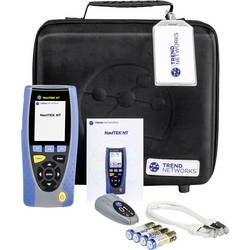
Netzwerkprüfgerät R153001 Trend Networks NaviTEK NT NetzwerkNaviTEK NT ist ein vielseitigerer Netzwerktester zur Ausführung von Tests in aktiven und passiven Kupfernetzen. Neben den erweiterten Verdrahtungstest mit Längenmessung und Angabe der Fehlerentfernung unterstützt der kompakte Tester mit Farbdisplay und Hintergrundbeleuchtung auch Funktionen wie IPv4, IPv6, PoE/PoE+-Erkennung, Ping- und Traceroute-Test, DHCP-Client, HUB-Blink, Switch-Erkennung 10/100/1000 Mbit/s, Tongenerator. Vom Anwender austauschbare RJ45-Einsätze senken die Betriebskosten und erhöhen die Service-Bereitschaft.945,00 €*Versand: 0,00 €Sichere Weiterleitung zum Anbieter
-
Netzwerkprüfgerät R151006 Trend Networks NaviTEK NT Pro NetzwerkDer NaviTEK NT Pro mit Touchscreen-Farbdisplay ist ein Netzwerktester zur Fehlersuche und Wartung in aktiven und passiven Kupferkabel- und Glasfasernetzen. Mit seiner optimierten grafischen Benutzeroberfläche ermöglicht der NaviTEK NT den Netzwerktechnikern Verbindungsstörungen im Netzwerk schneller zu identifizieren und beheben. Neben den grafisch detaillierten Verdrahtungstest mit Fehlerlokalisierung und Angabe der Entfernung zu Unterbrechungen und Kurzschlüssen (TDR) unterstützt der kompakte Tester auch Funktionen wie IPv4, IPv6, PoE/PoE+-Erkennung, Ping- und Traceroute-Test, DHCP-Client, HUB-Blink, Switch-Erkennung 10/100/1000 Mbit/s, Tongenerator, Netzwerk-Scanner-Anzeige, Port-Identifikation mit EDP/CDP/LLDP-Protokollen, Netzwerk-Scan, Netzwerklast-Balkenanzeige, Anmeldung über 802.1x-Protokoll, Anzeige des optischen Leitungspegel. Vom Anwender austauschbare RJ45-Einsätze senken die Betriebskosten und erhöhen die Service-Bereitschaft. Das übersichtliche Farbdisplay mit Touchscreen und Hintergrundbeleuchtung erleichert das Ablesen der Testergebnisse, die als Bericht in 3 Varianten im neuen PDF- oder CSV-Format schnell und einfach per IDEAL AnyWARE App weitergegeben werden können. Wahlweise können die Testergebnisse auf einen USB-Stick gespeichert werden. Interner Speicher für mehr als 5000 Testberichte.1737,40 €*Versand: 0,00 €Sichere Weiterleitung zum Anbieter
-
Wie erkenne ich Geräte im Netzwerk?
Um Geräte im Netzwerk zu erkennen, kannst du verschiedene Methoden verwenden. Eine Möglichkeit ist die Verwendung von Netzwerk-Scannern, die alle Geräte im Netzwerk identifizieren und deren IP-Adressen anzeigen können. Alternativ kannst du auch die Netzwerkverwaltungsfunktionen deines Routers oder Switches nutzen, um eine Liste der verbundenen Geräte einzusehen. Ein weiterer Ansatz ist die Verwendung von Netzwerkdiagnosetools wie Ping oder Traceroute, um die Erreichbarkeit und Verbindungsgeschwindigkeit zu überprüfen. Schließlich kannst du auch auf die Benutzeroberfläche der einzelnen Geräte zugreifen, um deren Netzwerkeinstellungen und Verbindungen zu überprüfen. **
-
Welche Geräte sind in meinem Netzwerk?
Um herauszufinden, welche Geräte sich in Ihrem Netzwerk befinden, können Sie verschiedene Methoden anwenden. Eine Möglichkeit ist die Verwendung von Netzwerk-Scanning-Tools wie Nmap oder Advanced IP Scanner. Diese Tools können Ihnen eine Liste aller aktiven Geräte in Ihrem Netzwerk anzeigen, einschließlich Computer, Smartphones, Drucker und andere verbundene Geräte. Eine weitere Möglichkeit ist die Überprüfung der Geräteliste in Ihrem Router. Die meisten Router verfügen über eine Funktion, mit der Sie alle verbundenen Geräte anzeigen können. Dazu müssen Sie sich in das Router-Interface einloggen und die Liste der verbundenen Geräte überprüfen. Sie können auch die Netzwerkübersichtsfunktion in Ihrem Betriebssystem verwenden, um eine Liste der verbundenen Geräte anzuzeigen. In Windows können Sie dies über die Eingabe von "cmd" und "ipconfig /all" in der Eingabeaufforderung tun. In macOS können Sie die Netzwerkübersicht im Systemeinstellungen-Menü aufrufen. Zusätzlich können Sie auch physisch durch Ihr Zuhause gehen und nach Geräten suchen, die mit Ihrem Netzwerk verbunden sind. Dies kann Ihnen helfen, verborgene oder nicht identifizierte Geräte zu entdecken, die möglicherweise nicht in **
-
Sind unbekannte Geräte im Netzwerk eingeloggt?
Um herauszufinden, ob unbekannte Geräte im Netzwerk eingeloggt sind, können verschiedene Methoden angewendet werden. Eine Möglichkeit besteht darin, das Netzwerk mit einem Netzwerkscanner zu scannen, um alle aktiven Geräte zu identifizieren. Anschließend können die bekannten Geräte mit den tatsächlich eingeloggten Geräten verglichen werden, um unbekannte Geräte zu identifizieren. Eine weitere Möglichkeit besteht darin, die Netzwerkprotokolle zu überwachen, um verdächtigen Datenverkehr oder ungewöhnliche Aktivitäten zu erkennen. **
-
Warum findet der Computer kein WLAN-Netzwerk?
Es gibt mehrere mögliche Gründe dafür, dass der Computer kein WLAN-Netzwerk findet. Es könnte sein, dass das WLAN auf dem Computer deaktiviert ist oder dass das WLAN-Signal zu schwach ist, um erkannt zu werden. Es könnte auch sein, dass es ein Problem mit dem WLAN-Adapter oder dem Treiber gibt. Es ist ratsam, die Einstellungen des Computers zu überprüfen und sicherzustellen, dass das WLAN aktiviert ist und dass der Computer in Reichweite des WLAN-Signals ist. **
* Alle Preise verstehen sich inklusive der gesetzlichen Mehrwertsteuer und ggf. zuzüglich Versandkosten. Die Angebotsinformationen basieren auf den Angaben des jeweiligen Shops und werden über automatisierte Prozesse aktualisiert. Eine Aktualisierung in Echtzeit findet nicht statt, so dass es im Einzelfall zu Abweichungen kommen kann. ** Hinweis: Teile dieses Inhalts wurden von KI erstellt.